Як змінити ціну у замовленні
Змінюйте ціну послуги чи товару для конкретного замовлення без змін у каталозі
Коли це потрібно
Іноді ціна у конкретному замовленні відрізняється від прайсу. Наприклад:
- Знижка постійній клієнтці — 10% на фарбування
- Надбавка за терміновість — термінова мийка у вихідний
- Акційна ціна на конкретний запис
- Округлення загальної суми замовлення
Перевизначення ціни змінює суму тільки в одному замовленні. Ваш каталог і прайс залишаються без змін.
Крок за кроком: змінити ціну
Відкрийте створення або редагування замовлення
Перейдіть до розділу Замовлення, відкрийте існуюче замовлення та натисніть Редагувати.
Змінення ціни працює однаково і при створенні, і при редагуванні.
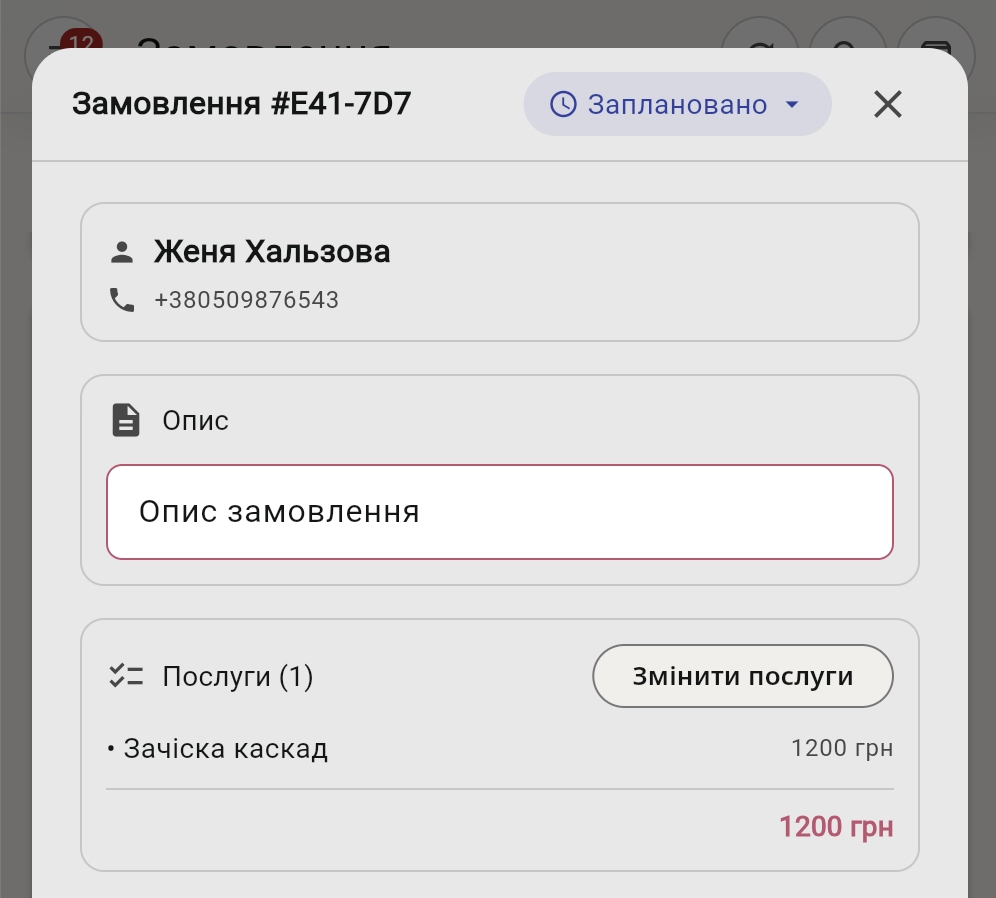
Змінити послуги
Натисніть Змінити послуги
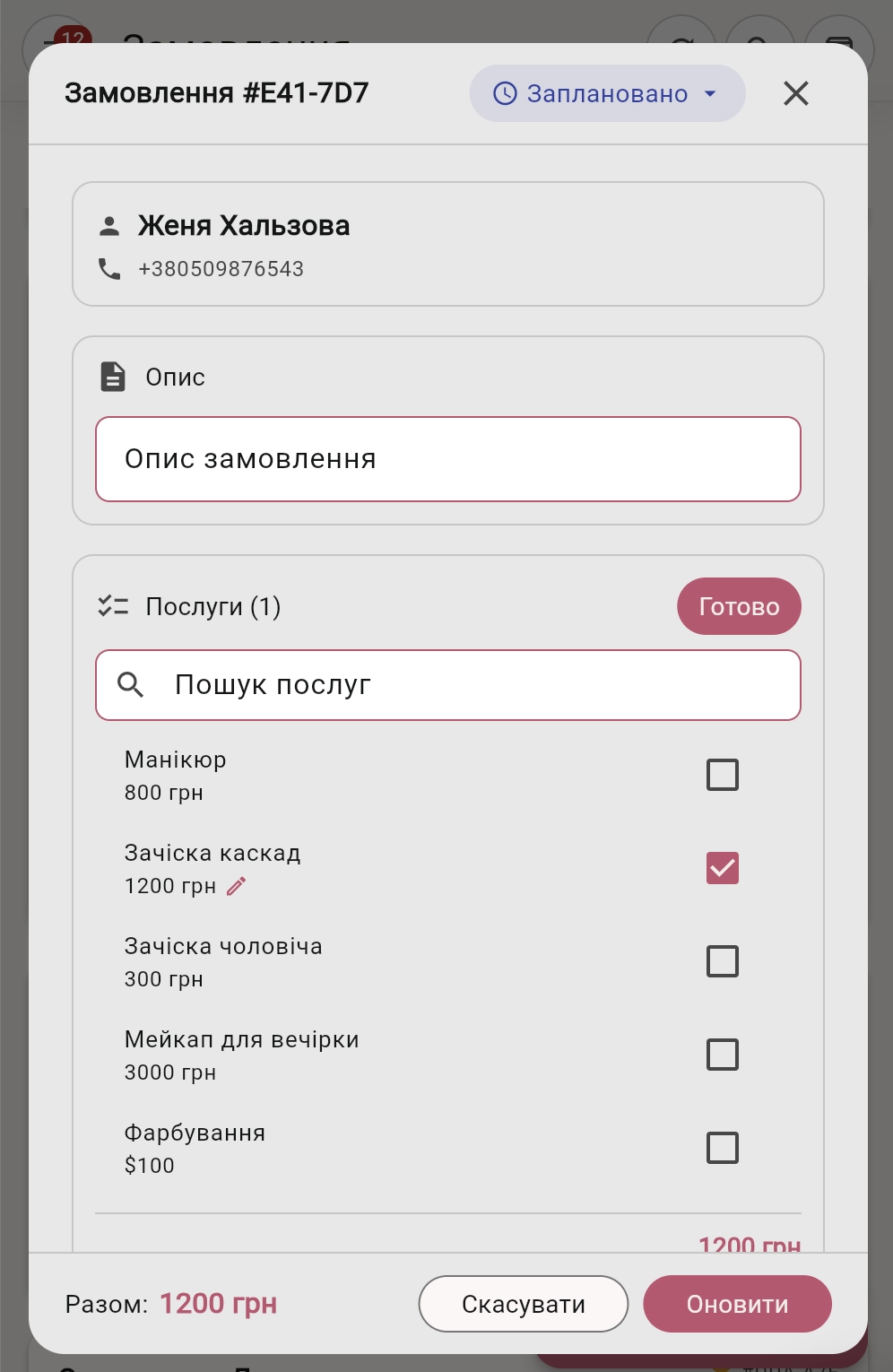
Натисніть іконку олівця біля ціни
Праворуч від ціни послуги зʼявиться іконка олівця. Натисніть на неї — відкриється діалог перевизначення ціни.
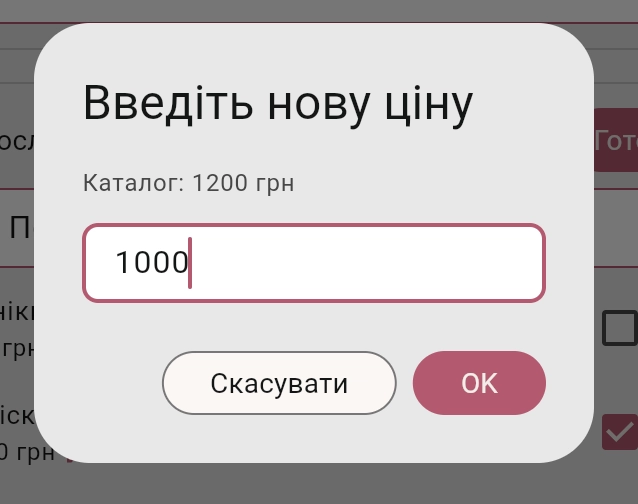
Введіть нову ціну
У діалозі введіть нову ціну. Під полем відображається оригінальна ціна з каталогу — щоб ви завжди бачили, від чого відштовхуєтесь.
Натисніть «Зберегти»
Після підтвердження нова ціна відображається виділеною, а стара — закресленою. Загальна сума замовлення перераховується автоматично.
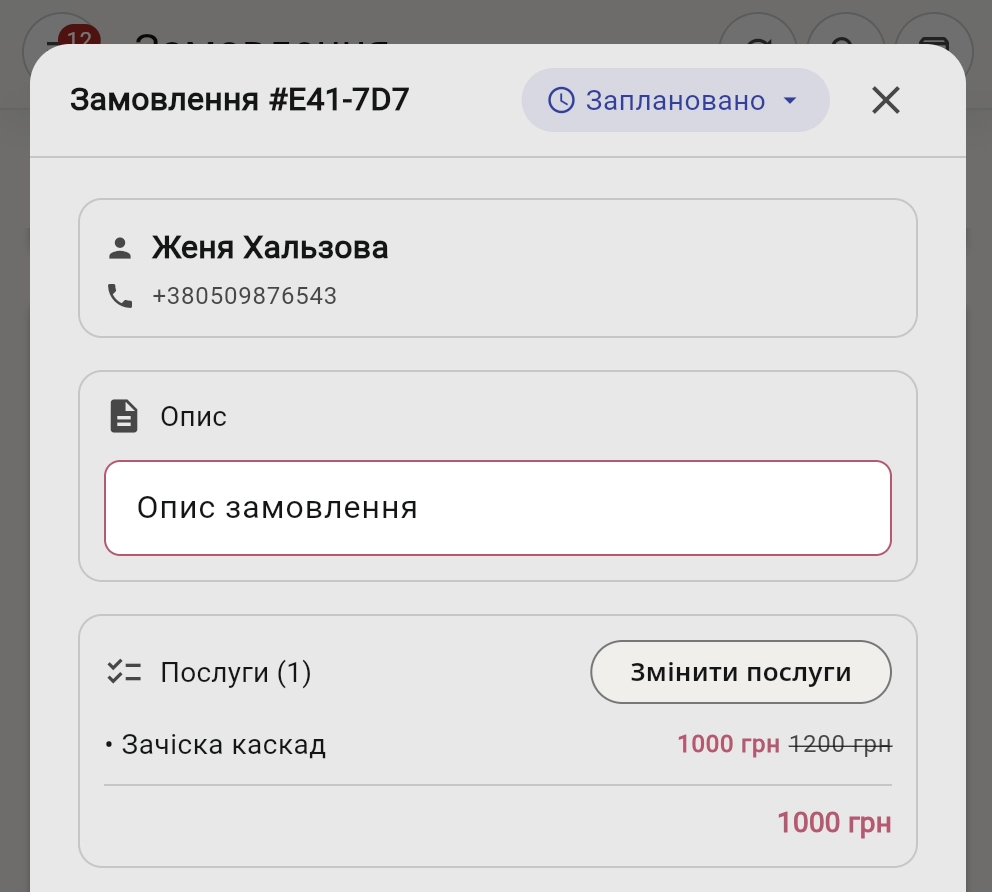
Збережіть замовлення
Натисніть Зберегти — замовлення збережеться з новою ціною. Перевизначення залишиться навіть якщо ви відкриєте замовлення для редагування пізніше.
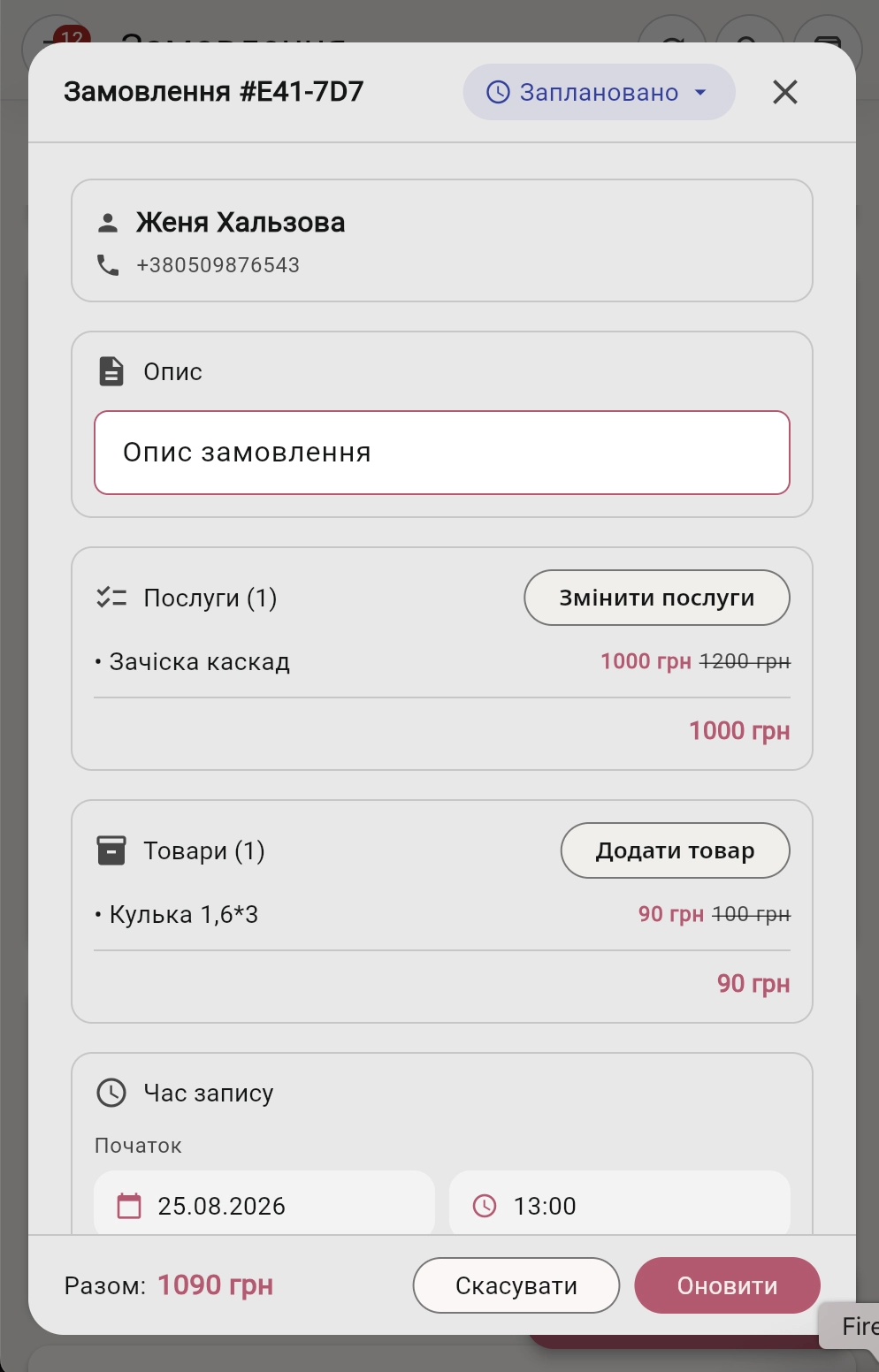
Перевизначення для товарів
Той самий процес працює для товарів у замовленні. Натисніть іконку олівця біля ціни товару, введіть нову суму та збережіть.
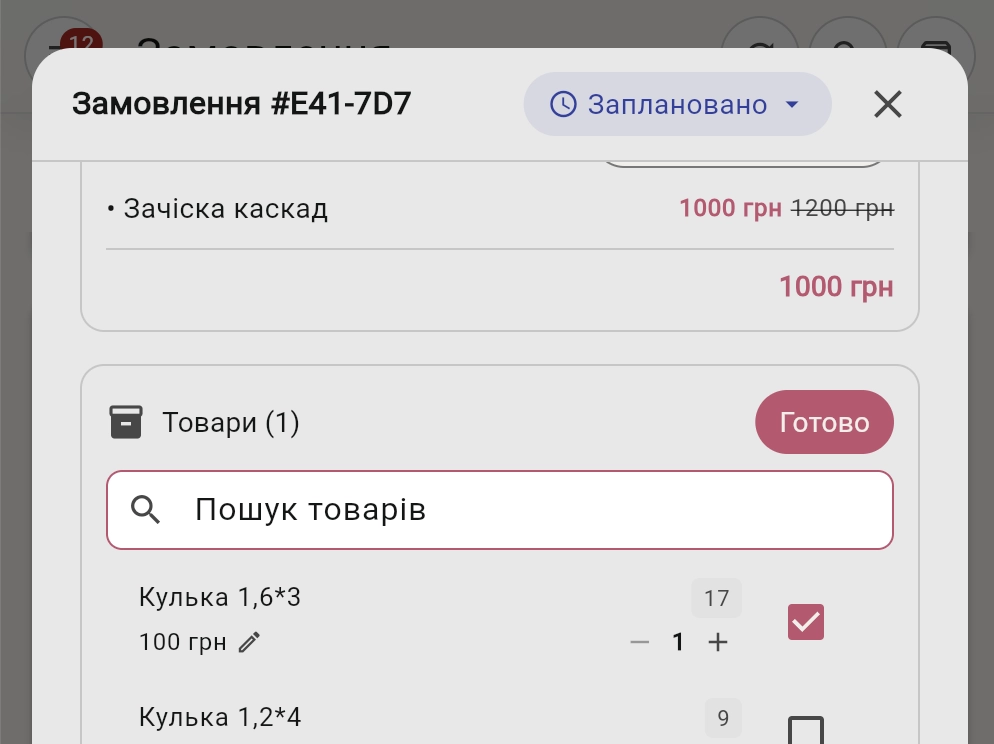
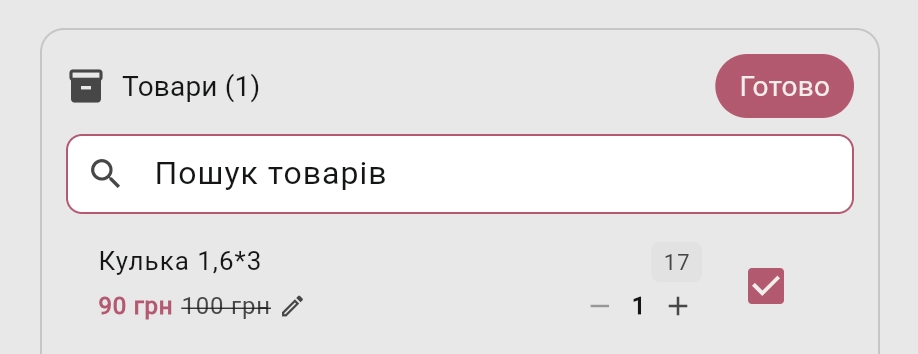
Перевизначення ціни також працює для залів (кімнат). Натисніть олівець біля ціни залу — і змініть суму для конкретного бронювання.
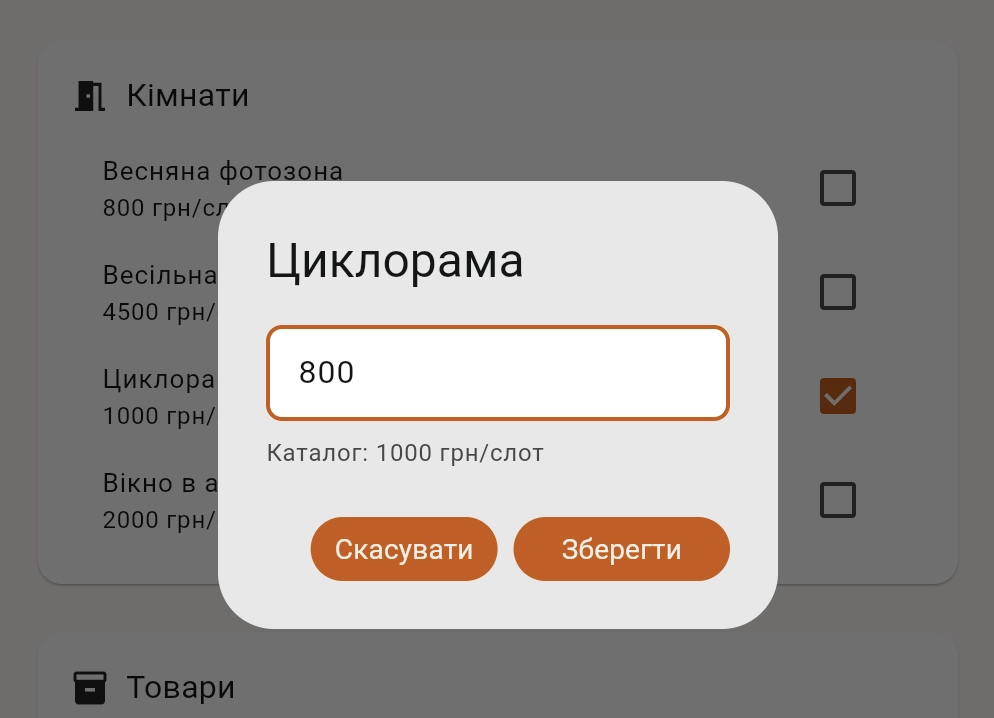
Для автосервісів перевизначення ціни боксу працює аналогічно залам — натисніть олівець біля ціни та вкажіть нову суму.
Важливо знати
- Змінювати ціну можуть тільки адміністратори
- Зміна стосується тільки цього замовлення — каталог не змінюється
- Перевизначення зберігається при повторному редагуванні замовлення
- Щоб повернути оригінальну ціну — введіть суму з каталогу у діалозі перевизначення
Ідеально для невеликої знижки постійному клієнту — без зміни всього прайсу.