Як налаштувати віконця для онлайн-запису
Як задати час, на який клієнти записуються онлайн: на кожен день тижня, на окремі дати або лише на дати, які ви відкриєте
Коли потрібні віконця
Ви приймаєте клієнток лише о 09:00, 10:15, 11:30 і 12:45, а онлайн вони обирають будь-який вільний час. В автосервісі клієнт обирає лише дату, і вам доводиться передзвонювати, щоб домовитися про годину.
Віконця вирішують обидва випадки. Ви задаєте точний час, а клієнт на вашій сторінці запису бачить лише вільні віконця і записується тільки на них.
Як налаштувати віконця
Відкрийте «Віконця» в меню
У меню, у групі «Щоденна робота», натисніть «Віконця», потім «Перейти на запис у віконця».
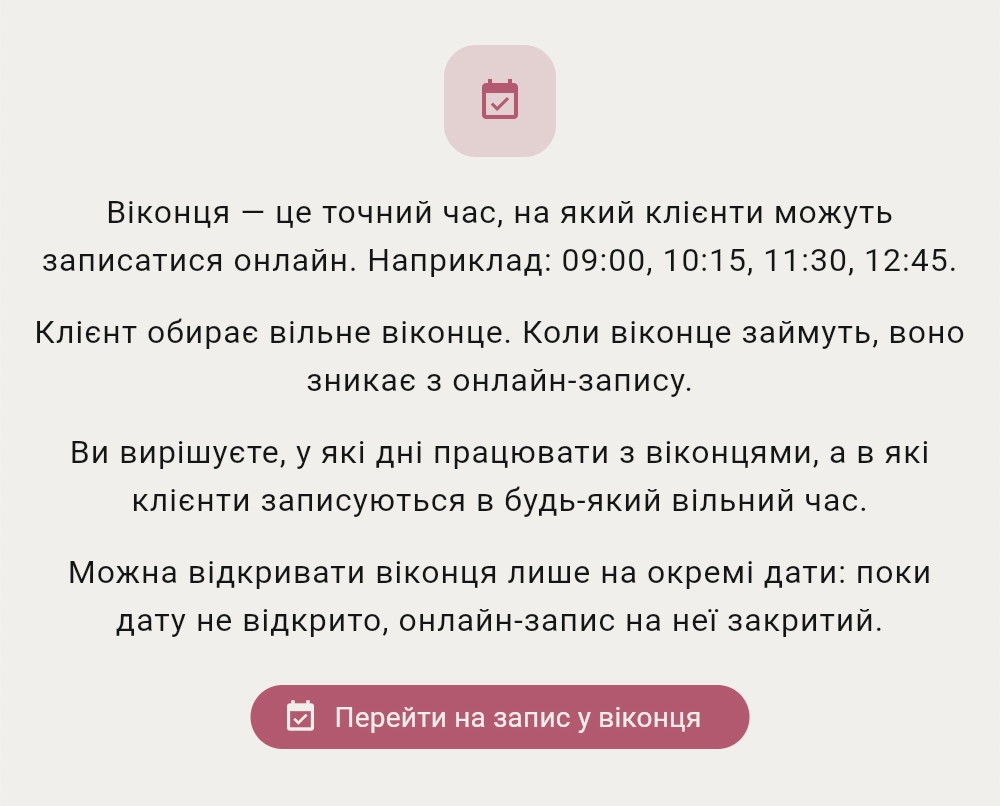
Той самий вибір є в Налаштування бізнесу → Графік роботи → «Як клієнти записуються онлайн». Нові бізнеси обирають це ще під час реєстрації.
Додайте ваші звичайні віконця
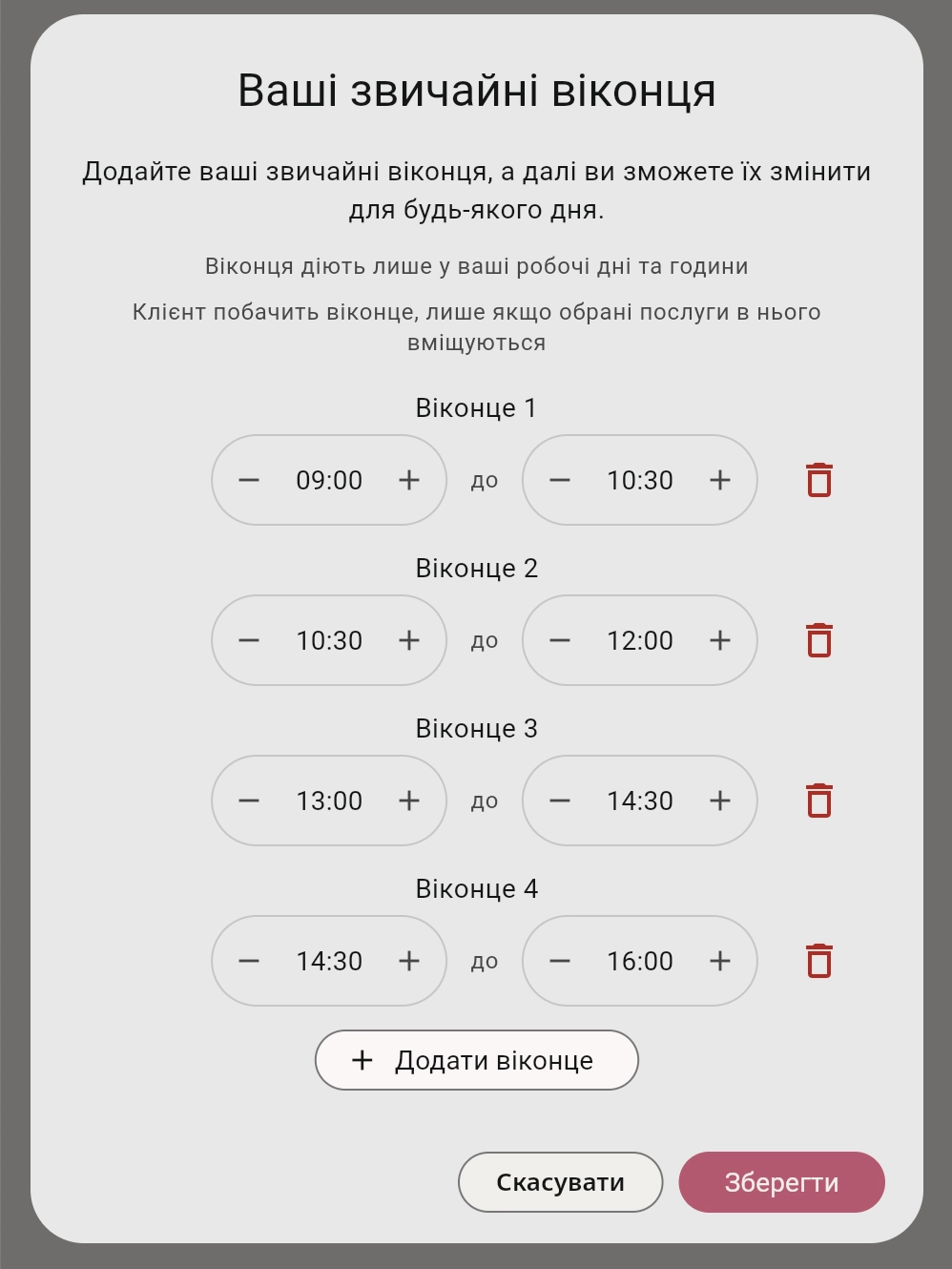
У вікні «Ваші звичайні віконця» вкажіть початок і кінець кожного віконця. Час змінюється кроком у 15 хвилин.
Кнопка «Додати віконце» ставить нове віконце одразу після останнього, такої ж довжини. Якщо змінити початок віконця, кінець зсунеться разом із ним.
Після збереження віконця діятимуть у всі ваші робочі дні.
Змініть віконця для окремого дня тижня
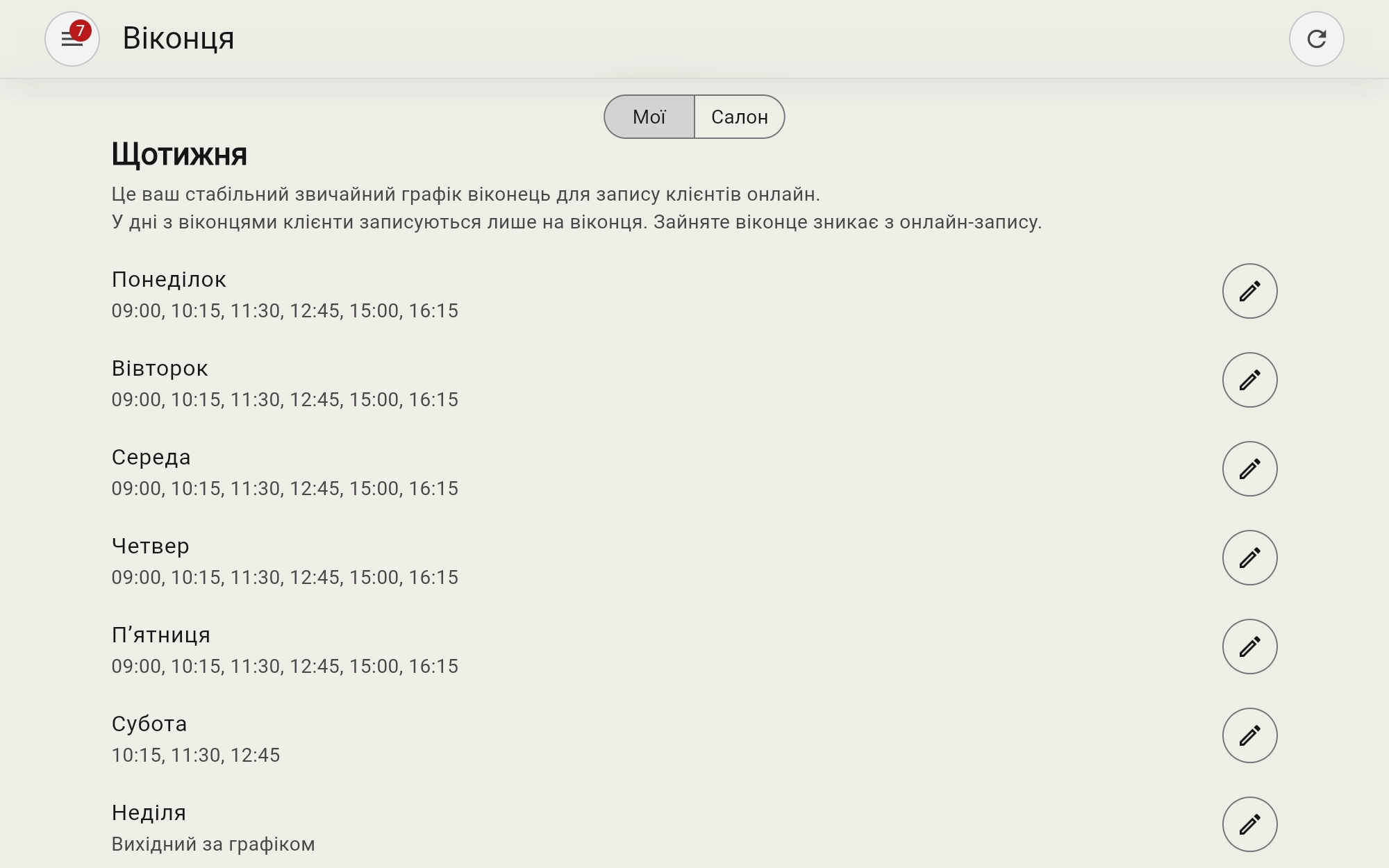
У списку «Щотижня» натисніть олівець біля потрібного дня, наприклад п'ятниці. У вікні «Віконця на пʼятницю» змініть час. Щоб застосувати ці віконця до всіх днів, позначте «Для всіх робочих днів».
Якщо залишити день тижня без віконець, клієнти записуватимуться в будь-який вільний час (в автосервісі обиратимуть бажану дату).
Відкрийте або змініть віконця на окрему дату
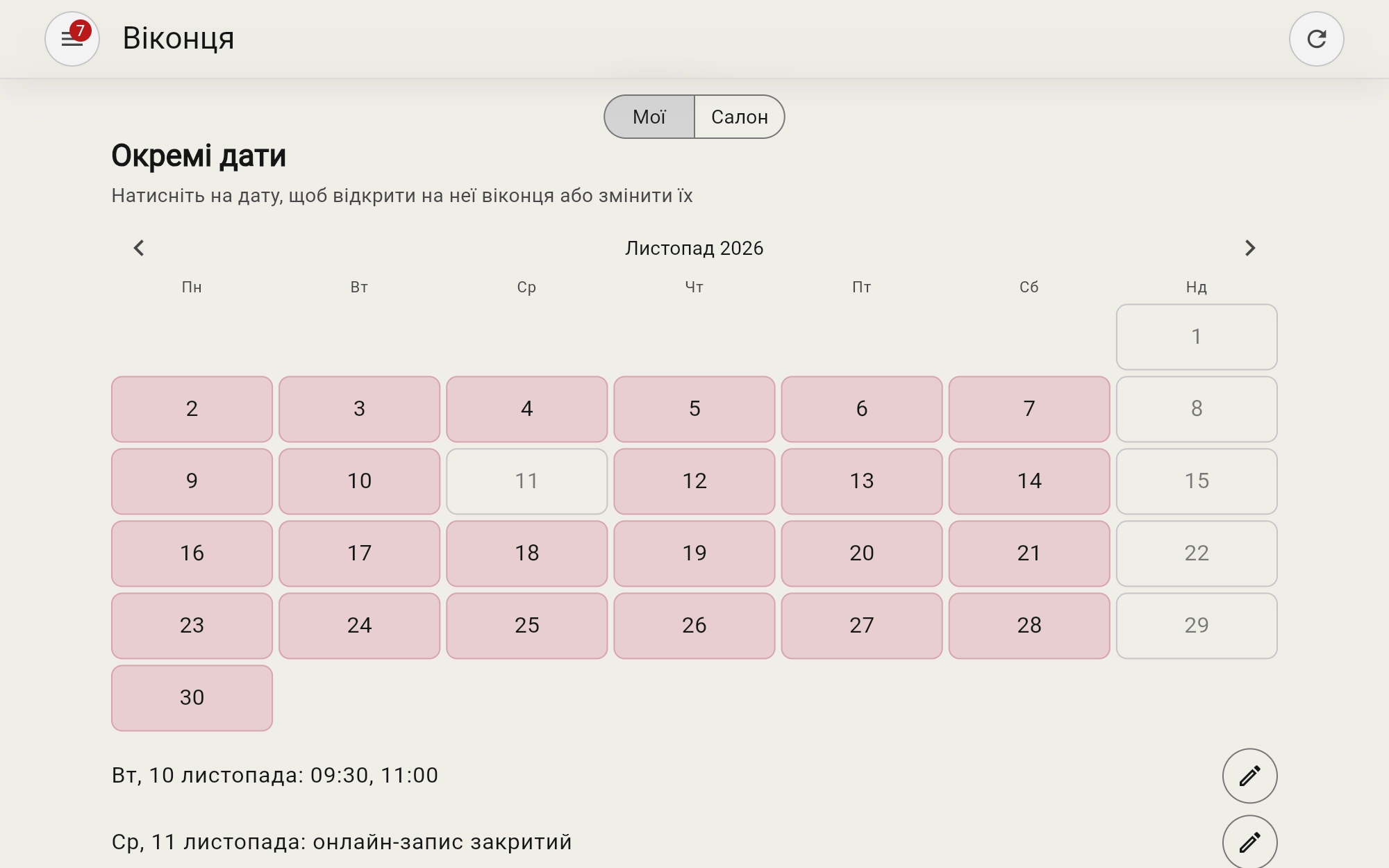
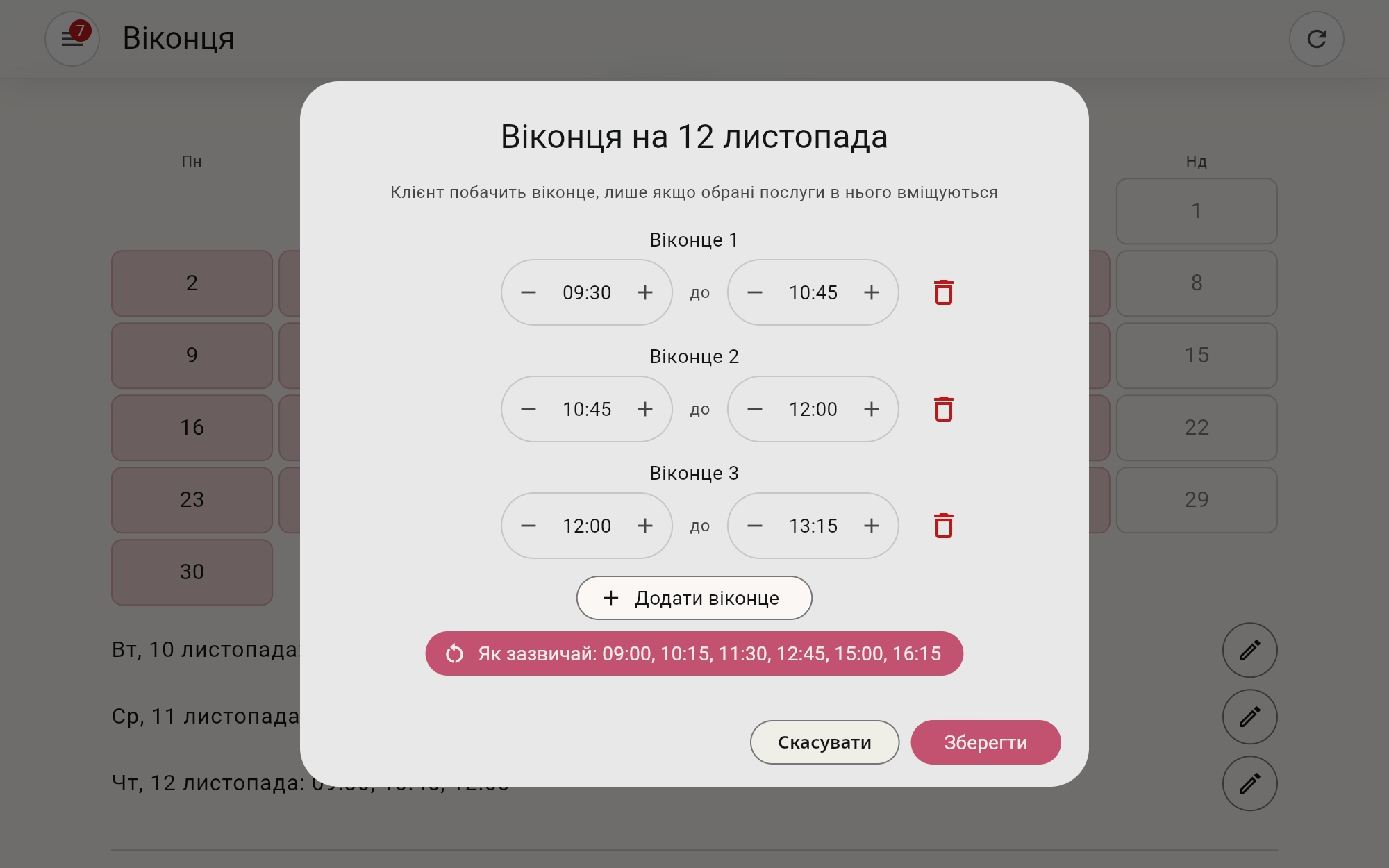
У розділі «Окремі дати» натисніть на дату. Задайте віконця саме на цей день: вони замінять звичайні. Кнопка «Як зазвичай» повертає дату до звичайних віконець.
Якщо зберегти дату без віконець, онлайн-запис на неї закриється. Для вас закрита дата лишається робочою: ви самостійно записуєте на неї клієнтів як завжди.
Коли увімкнено «Лише на дати, які я відкрию», щотижневі віконця не діють: клієнти записуються лише на дати, які ви відкрили.
Керуйте віконцями з календаря
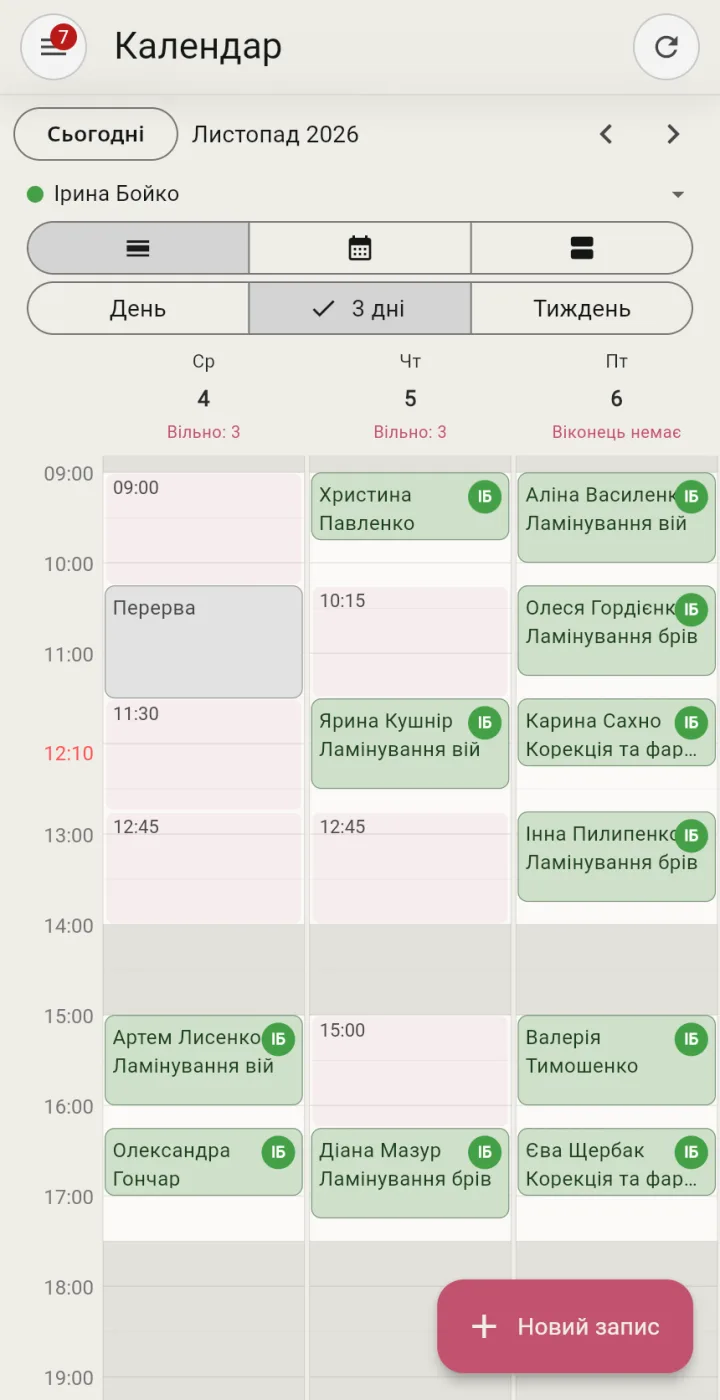
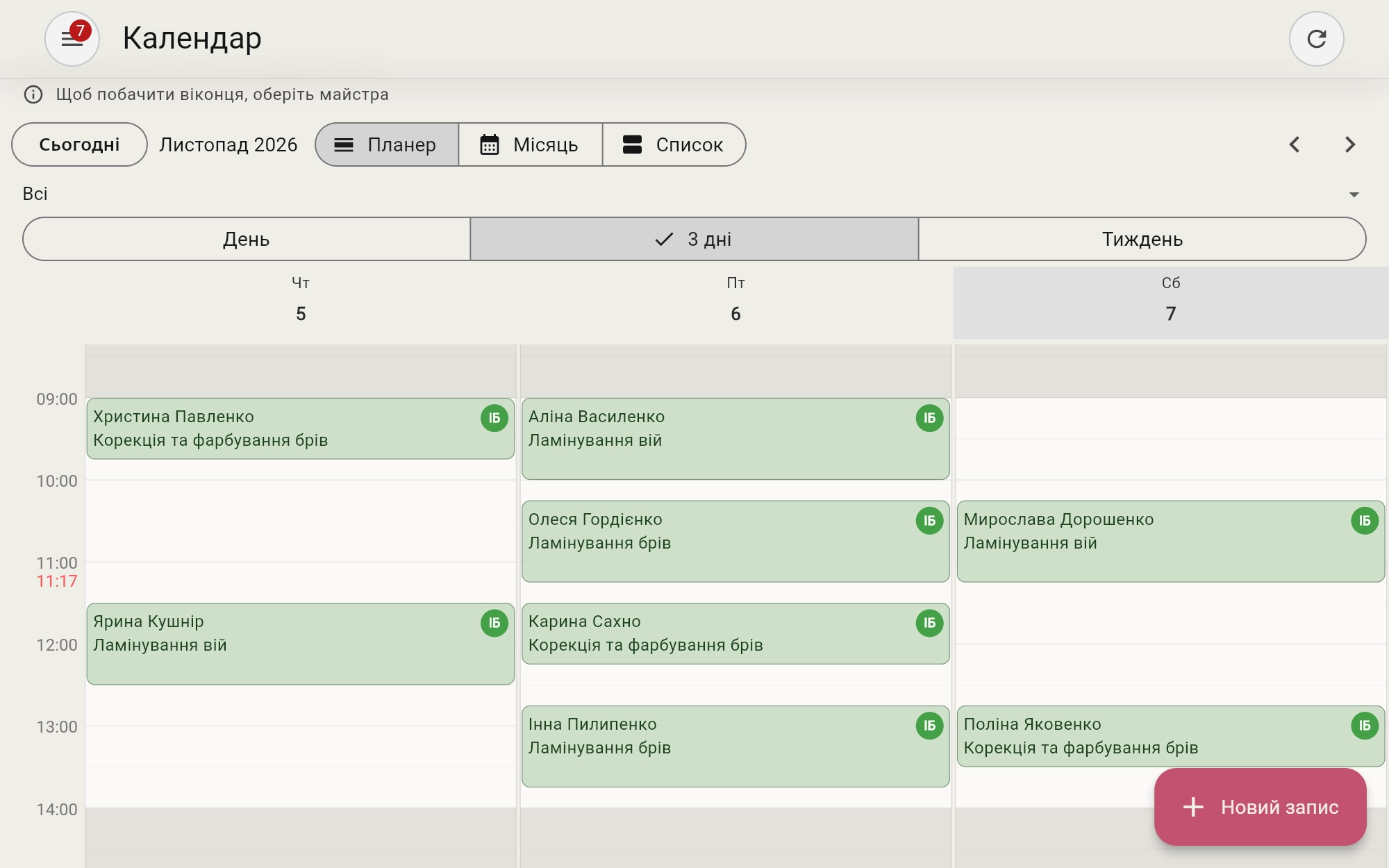
Над кожним днем у календарі видно, скільки віконець ще вільно: «Вільно: 3» або «Віконець немає». Натисніть на заголовок дня, щоб змінити віконця цієї дати.
У салоні оберіть майстра над календарем, щоб побачити його віконця. Коли обрано «Всі», віконець не видно.
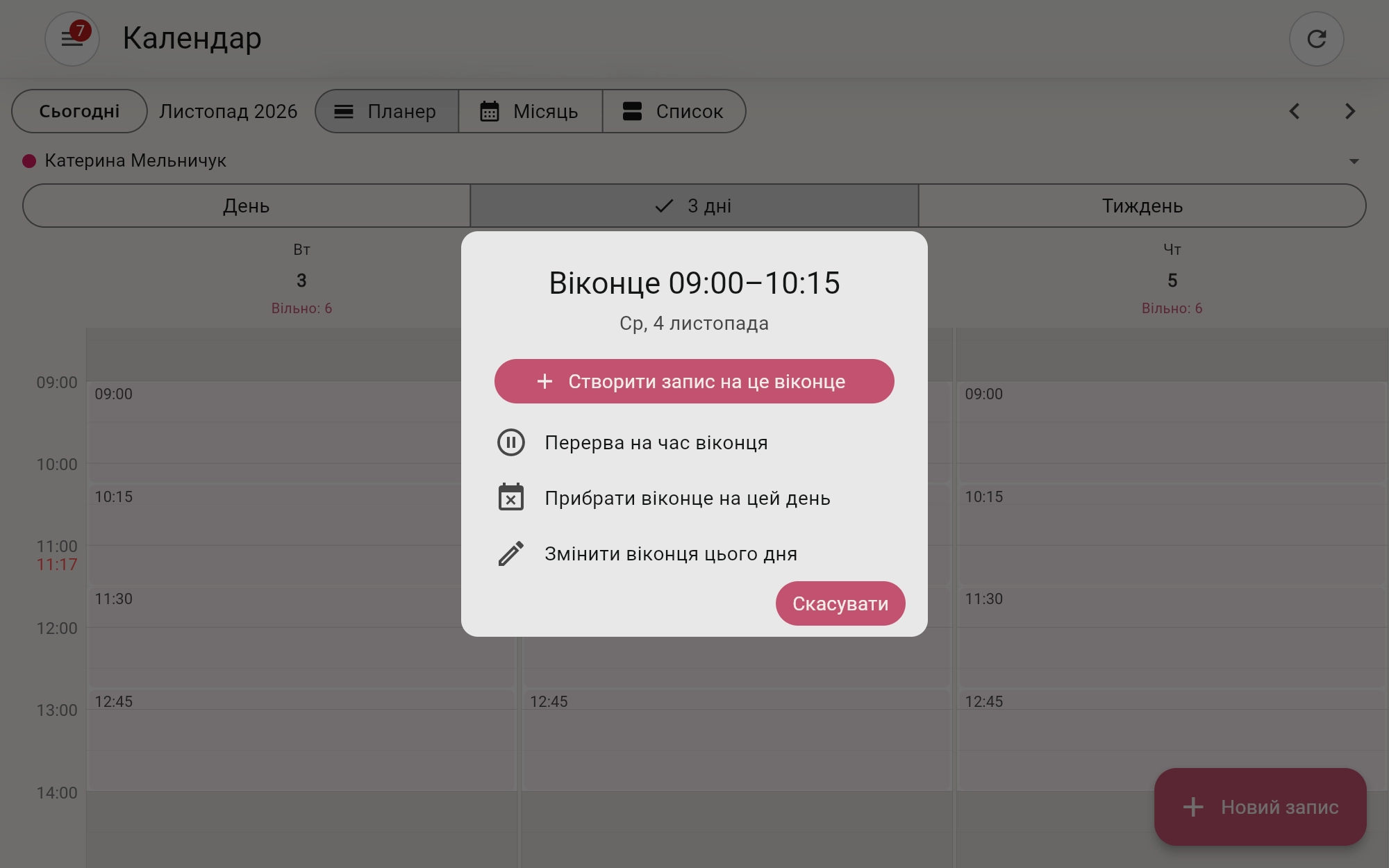
Вільні віконця підсвічені в календарі. Натисніть на вільне віконце, і ви побачите:
- «Створити запис на це віконце» (у салоні) або «Створити замовлення на це віконце» (в автосервісі та студії)
- «Перерва на час віконця»
- «Прибрати віконце на цей день»
- «Змінити віконця цього дня»
Якщо прибрати останнє віконце, онлайн-запис на цей день закриється.
Віконця для кожного майстра
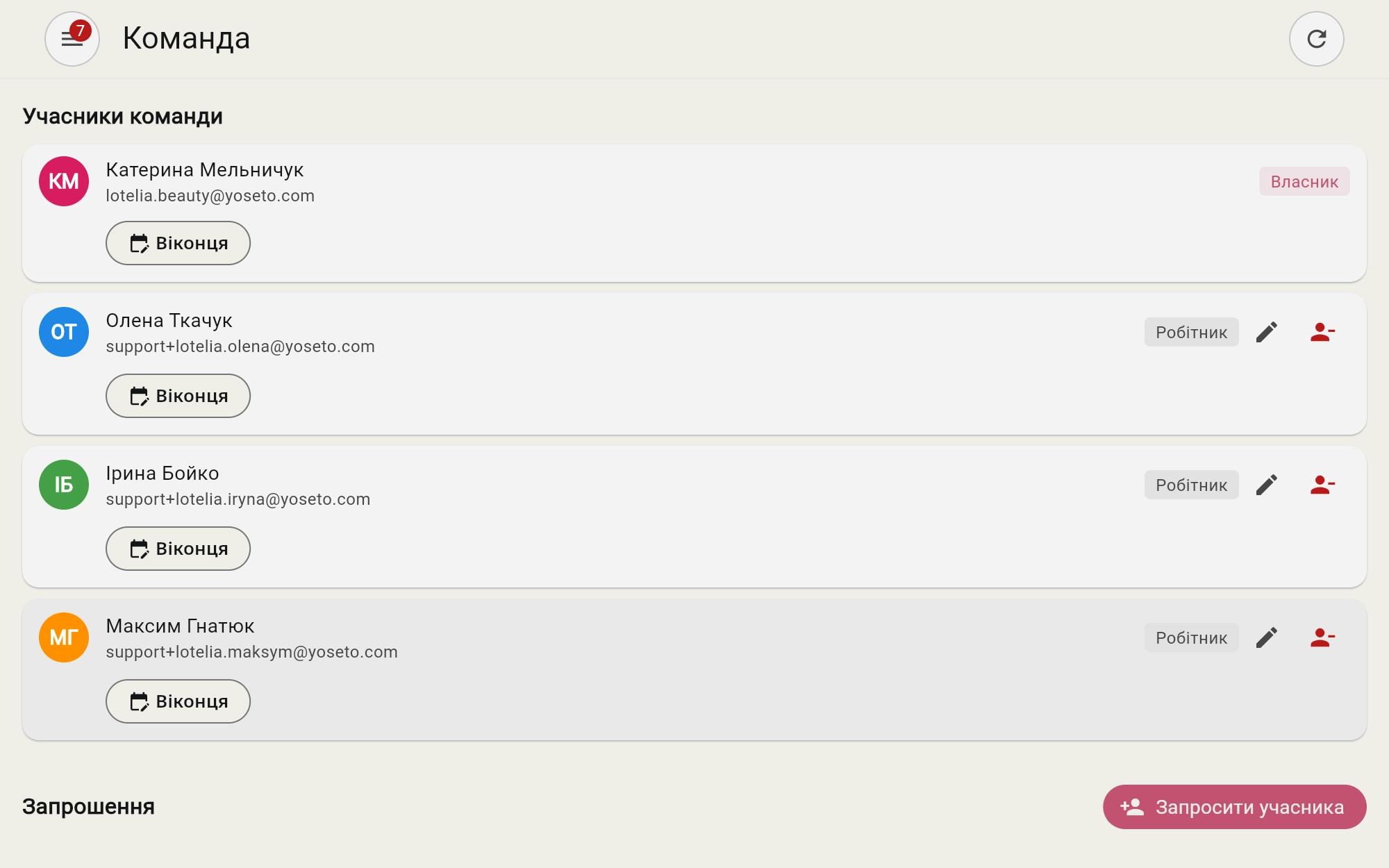
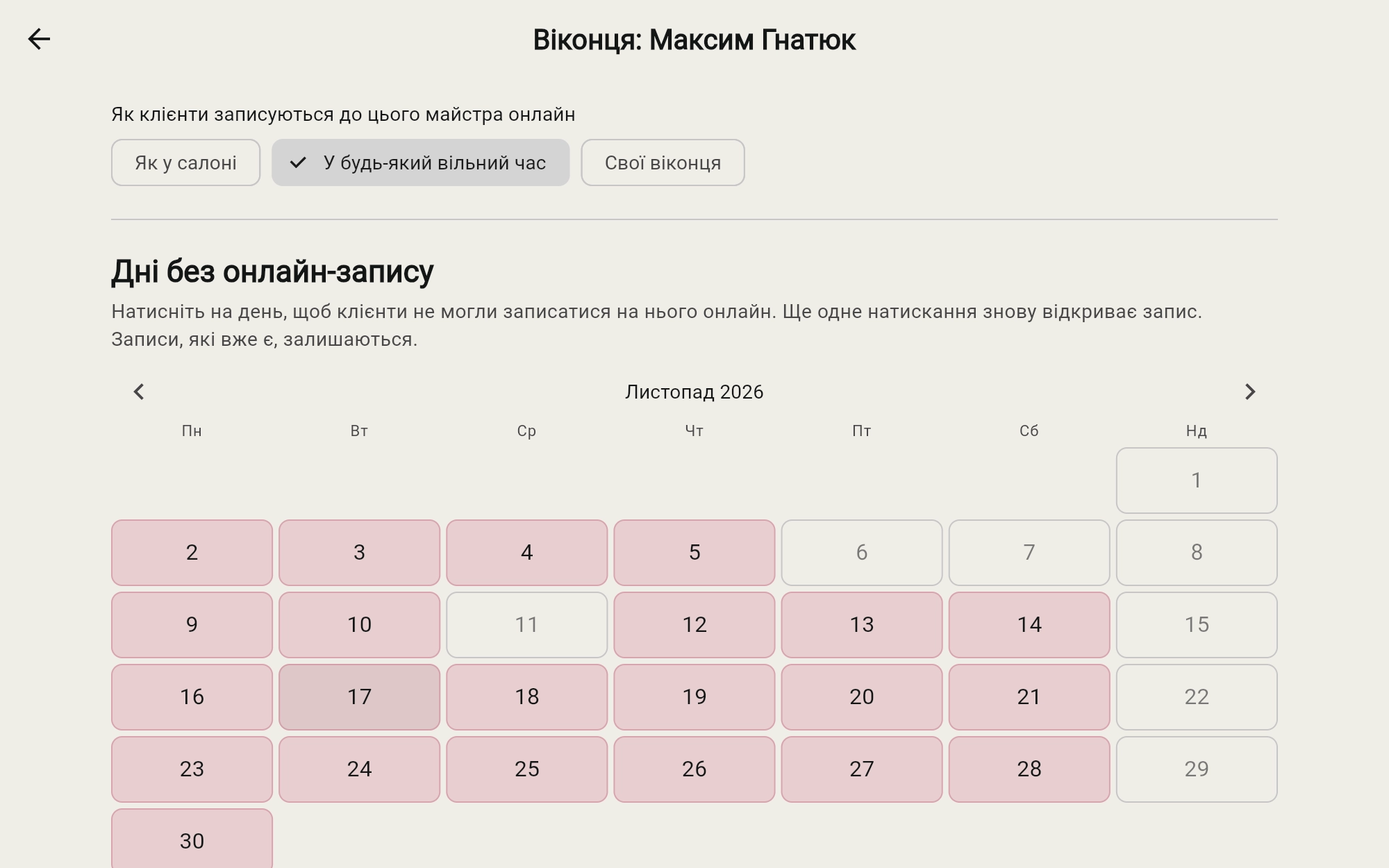
У салоні кожен майстер може працювати за своїми віконцями. Відкрийте «Команда» і натисніть «Віконця» під іменем майстра. На сторінці «Віконця: Олена» оберіть, як клієнтки записуються до цього майстра онлайн:
- «Як у салоні»: за віконцями салону.
- «У будь-який вільний час»: у будь-який вільний час майстра. У календарі «Дні без онлайн-запису» натисніть на день, щоб закрити на нього онлайн-запис. Ще одне натискання знову відкриває запис.
- «Свої віконця»: за власними віконцями майстра. Далі все так само, як у кроках 2–4.
Майстер може обрати це сам: Меню → Віконця.
У власника на екрані Меню → Віконця дві вкладки:
- «Мої»: ваші віконця. За ними клієнтки записуються до вас і на послуги без майстра.
- «Салон»: віконця салону для майстрів, які обрали «Як у салоні». Їх змінюють лише тут, а не з календаря майстра.
Перерва в календарі майстра діє лише для нього: клієнтки бачать цей час зайнятим, а опис перерви бачить лише команда. У своєму календарі власник обирає, для кого перерва: «Лише для мене» або «Для всього салону».
Що бачить клієнт
Клієнт відкриває вашу сторінку запису, обирає послуги і дату. Замість усього вільного часу він бачить лише вільні віконця. Зайняте віконце зникає з онлайн-запису.
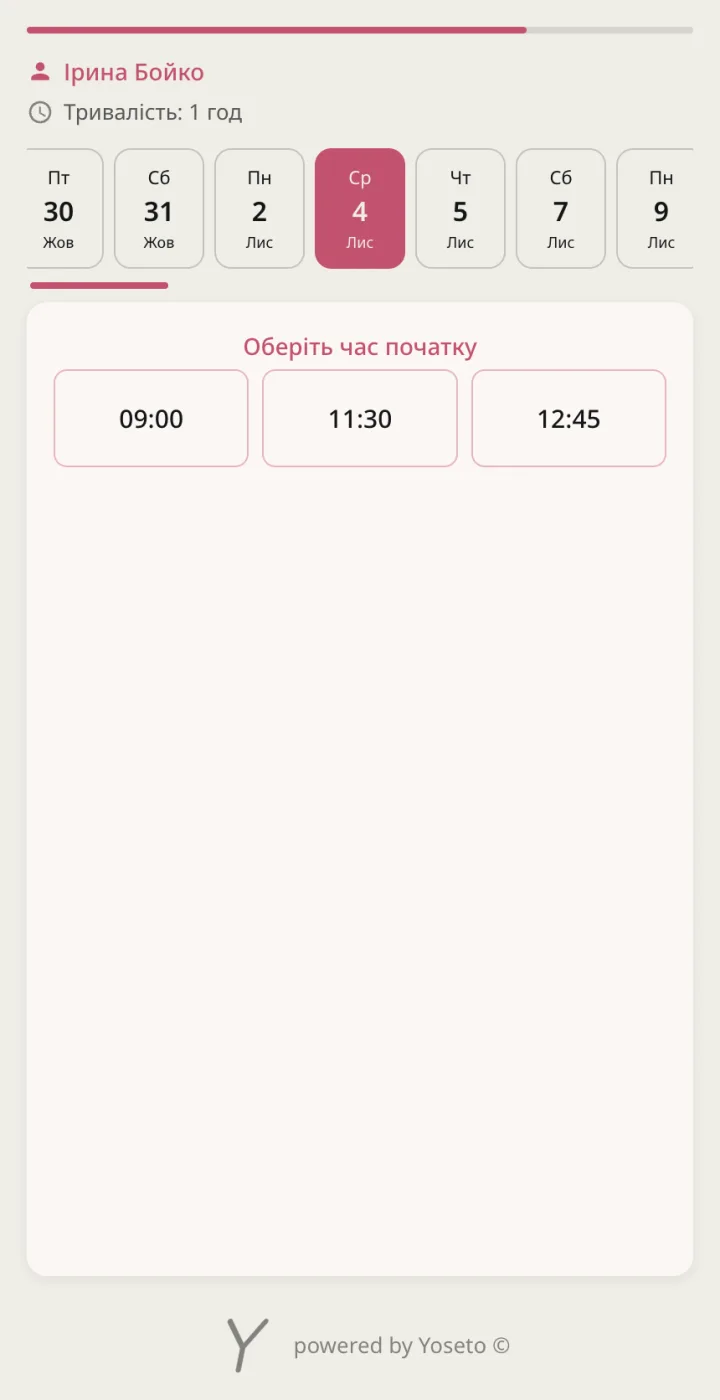
Клієнтка бачить час початку кожного віконця. Запис займає все віконце, навіть якщо послуга коротша.
Клієнтка обирає майстра і бачить його вільні віконця. Якщо майстер працює без віконець, вона записується до нього в будь-який вільний час.
Якщо обрані послуги довші за віконце, клієнтка цього віконця не побачить. Якщо послуги не вміщуються в жодне віконце, подовжте віконця або запишіть клієнтку самі.
Клієнт обирає «Бажана дата» і бачить «Вільний час на цей день»: віконця з початком і кінцем, наприклад 10:00–12:00. Онлайн на одне віконце записується одна машина, хоч скільки у вас боксів.
Дата для клієнта, як і раніше, необовʼязкова: без дати він надсилає заявку без часу.
Клієнт бачить віконця з початком і кінцем, наприклад 10:00–12:00. Віконце бронюється повністю, і ціна рахується за весь його час.
Віконця однакові для всіх кімнат, кожна кімната бронюється окремо.
Важливо знати
- Власник і адміністратори налаштовують віконця салону та кожного майстра. У салоні майстер налаштовує свої віконця сам: Меню → Віконця. В автосервісі та студії віконця налаштовують лише власник і адміністратори.
- Ви самостійно можете записати клієнта на будь-який час. Віконця — це інструмент виключно для онлайн-запису.
- Щотижневі віконця діють лише у ваші робочі дні та години. Віконця на окрему дату відкривають запис навіть у ваш звичайний вихідний, але дати зі списку «Вихідні та свята» лишаються закритими.
- Віконце, яке виходить за робочі години або перетинає перерву, клієнти не бачать. У налаштуваннях біля нього буде позначка «клієнти не бачать це віконце».
Якщо повернутися до «У будь-який вільний час» (в автосервісі «Клієнт обирає бажану дату»), усі віконця видаляться. Перед цим Yoseto попросить підтвердження.